
※当サイトで紹介している商品・サービス等の外部リンクには、アフィリエイト広告が含まれる場合があります。
- 10分で出来るブログの始め方は?
- サーバーやドメインの手続きはどうすればいい?
- WordPressの導入〜初期設定方法は?
- おしゃれなテーマやデザインを設定したい…
どうも、こも/𝕜𝕠𝕞𝕠 です
です
\平日ディズニーを叶える『秘密のロードマップ』はLINE限定で公開中/
『WordPressブログ始め方』の完成形をイメージせよ!
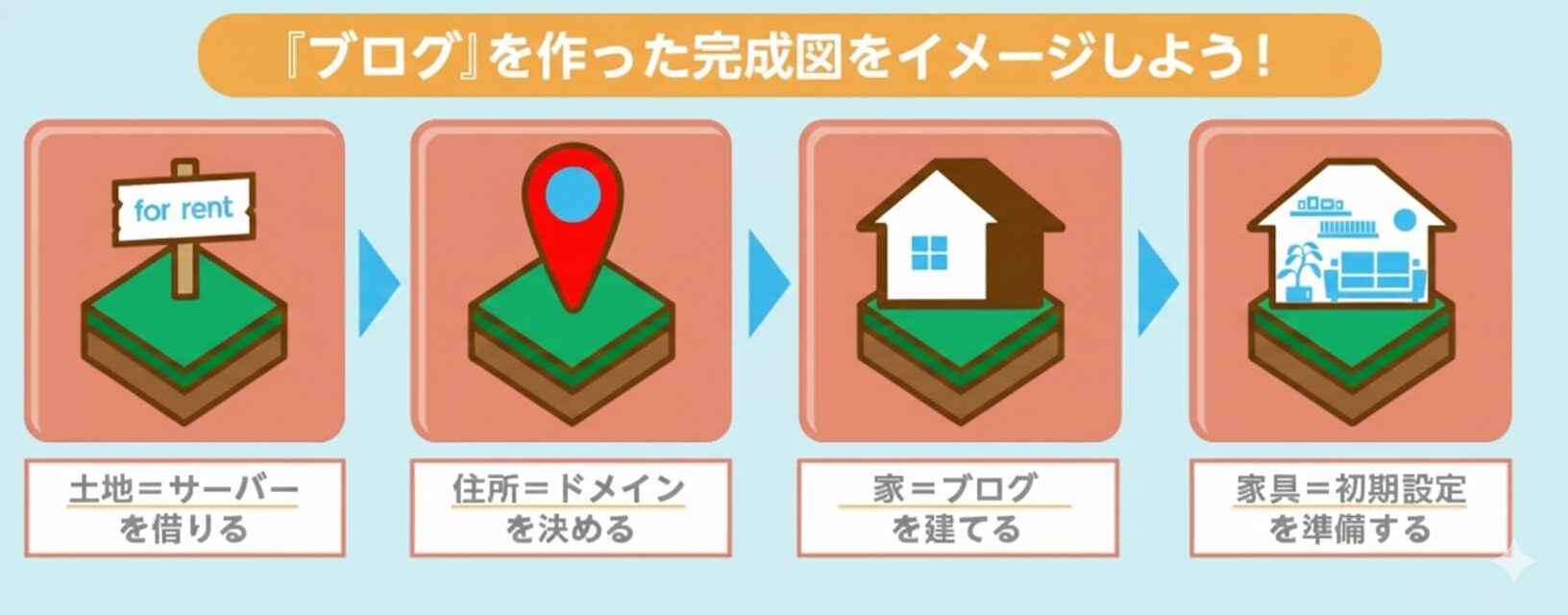
『ブログを作ること』は『家を建てること』によく例えられます。以下がブログ完成までの道のりです!
- 『土地=サーバー』を借りて
- 『住所=ドメイン』を決めて、
- 『家=ブログ』を建てて、
- 『家具=ブログの初期設定』を揃える
それでは具体的な手順を紹介しますね!
『WordPressブログ』を作ろう!
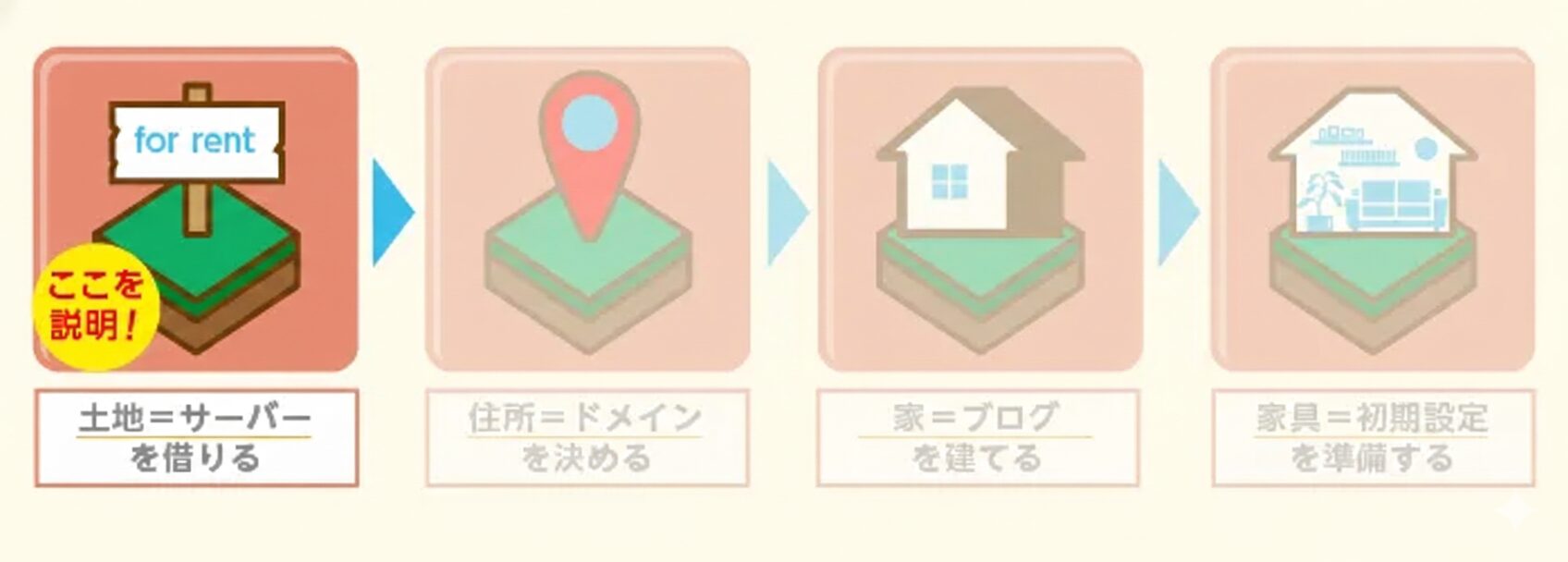
まずは、ブログ(家)を作る前にサーバー(土地)を決めよう!
サーバーの申し込み手順
サーバーは様々な種類がありますが、初心者の方におすすめなのは『エックスサーバー』ですね!
- 国内シェアNO.1の大手レンタルサーバーなので、安心感がある
- 多くのブロガーが利用しているため、困ったときに解決策がたくさん出てくる!
- 料金・機能面でも他社に劣る部分がほとんどない!
実際に800人以上のブロガーに『どのレンタルサーバーを使用しているのか?』をアンケートで聞いたところ、70%以上の人が『エックスサーバーを使用している』と回答しました。
他にもたくさんメリットはありますが、この3点を抑えれば大丈夫です!それでは、お申し込み手順を説明していきます!
エックスサーバーのお申し込み手順
エックスサーバーのトップページへアクセスしましょう!
画面右下にある、『ボタン』をクリックしてください!
『新規お申込み』をクリックしてください!その次は個人情報の入力に入ります!
- サーバーID:変更しなくて大丈夫!
- プラン:個人ブログなら『スタンダード』でOK(法人ならプレミアム以上)
- WordPressクイックスタート:「利用する」にチェックを入れます。
WordPressクイックスタートの「利用する」をクリックすると、以下ポップアップがでてきます。
問題なければ「確認しました」を選択しましょう!
そしたら以下画像のように「サーバーの契約期間」が出てくると思います!
私含めてほとんどのブロガーは、”12ヶ月”にしてます!(お試し感覚なら3ヶ月でも◎)
ドメイン契約内容を記入する
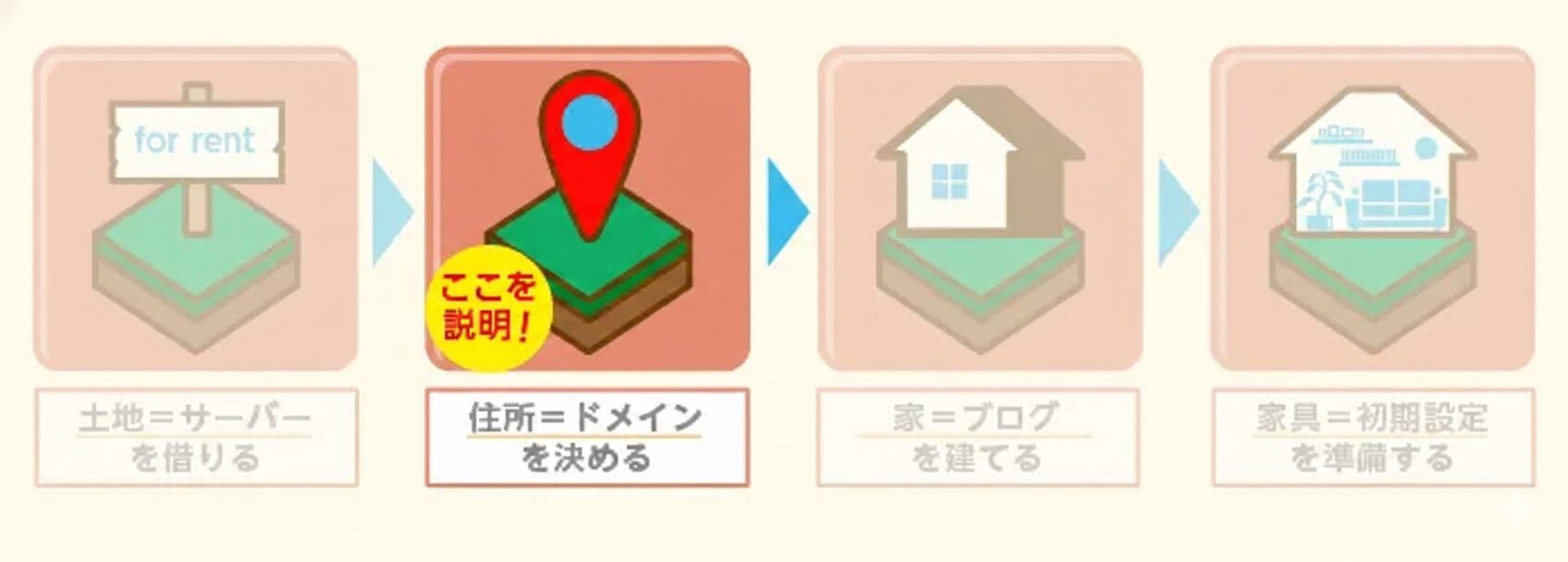
次に画面をスクロールして、「ドメイン契約内容」を記入していきましょう。
ドメインとは、「ブログのURL」のことを意味します!(このブログなら、tabinvest.netが該当しますね。)
基本的に好きな文字を設定すればOKで、末尾は「.com」「.net」「.info」あたりにしておけば無難かと思います!
ドメインの決め方について
「.com」や「.net」の部分は、どのタイプを選んでもSEOには影響しません。
すでに使われているものは利用できないので、「取得可能」になっているタイプを選びましょう!
一度決めたドメイン名は変更できないので、慎重に決めましょうね。
次に、WordPress情報を記入していきます。
- ブログ名:好きなブログ名でOK(後から変更可能)
- ユーザー名:半角英数で入力
- パスワード:半角英数で入力
- メールアドレス:自分のメアドを入力
「ユーザー名」と「パスワード」は、ワードプレスにログインする際に使うので、必ずメモしましょ!
次に、必要事項を上から順番に入力をしていきましょう!
上記を入力したら、次は「お支払い方法」です!
もしクレジットカードをお持ちの方は、「クレジットカード」を選択すればOKです!
クレジットカードを持ってない方は、「翌月後払い」でOKです!あと払い(ペイディ)での支払いは申し込みの最後に行います。
「利用規約」と「個人情報に関する公表事項」をチェックして、問題なければ「同意欄」にチェックをいれます!
そして画面下のチェックボックスにチェックをつけて、「お申し込み内容の確認へ進む」をクリックします。
登録したアドレス宛にメールが送られてくるので、「確認コード」を入力して「次へ進む」をクリックです!
メールを確認して「確認コード」を入れましょう!
上記確認画面では、入力内容を一通りチェックして、間違いがなければ『SMS・電話認証へ進む』ボタンを押しましょう!
SMS・電話認証をする
- 居住国(日本)を選択して、右側に電話番号を入力しましょう!
- 認証コードを受信する方法を選択しましょう!
- 『認証コードを取得する』をクリックします!
そして下記画面に切り替わります!
- 『テキストメッセージで取得』にした場合:メール(SMS)で5桁のコードが送られてきます!
- 『自動音声通話で取得』にした場合:電話がかかってきて、自動音声で5桁のコードを教えてくれます!
そして取得した5桁のコードを空欄に入力して、『認証して申し込みを完了する』ボタンを押します!
※万が一コードを取得できなかったら、『認証コードを再取得する』をクリックすればOKです!
上記のような手続き完了の画面ができてきます!
これでエックスサーバー上での「申し込み手続き」は完了となりますね。
1時間〜24時間ほどでブログにアクセス可能になるので、気長に待ちましょう!
ワードプレスにログインする
今作ったばかりのワードプレスブログにログインしてみましょう。
すぐに何通かメールが届くので、「【Xserver】◾️重要◾️サーバーアカウント設定完了のお知らせ」のメールを開きます。
すると、上記のように登録に関する情報が出てくるので、しばらく下にスクロールします。
「クイックスタート機能で設置されたWordPressのログイン情報」から、「管理画面URL」をクリックすれば、自分のワードプレスブログにアクセスできますよ。
そしてログイン画面が出てくるので、WordPress情報に入力した「ユーザー名」と「パスワード」を入力して、ログインしましょう。
上記のように「ダッシュボード」に切り替われば、ログイン成功となります。(トップページにつながることもあります。)
WordPressブログの始め方はこれで終わりなので、次は「初期設定」ですね!
なおページができるまで数十分程度かかるため、「この接続ではプライバシーが保護されません」と出たら、時間をおいて再度試してみてください!
- ◆『Xserverアカウント』ログイン情報
- ◆『サーバーパネル』ログイン情報
- ◆「クイックスタート」機能で設置されたWordPressのロ
グイン情報
「【Xserver】◾️重要◾️サーバーアカウント設定完了のお知らせ」のメールに記載された上記情報は、定期的に使うので、メモに残しておきましょう!
\平日ディズニーを叶える『秘密のロードマップ』はLINE限定で公開中/
『WordPressブログ』の初期設定!
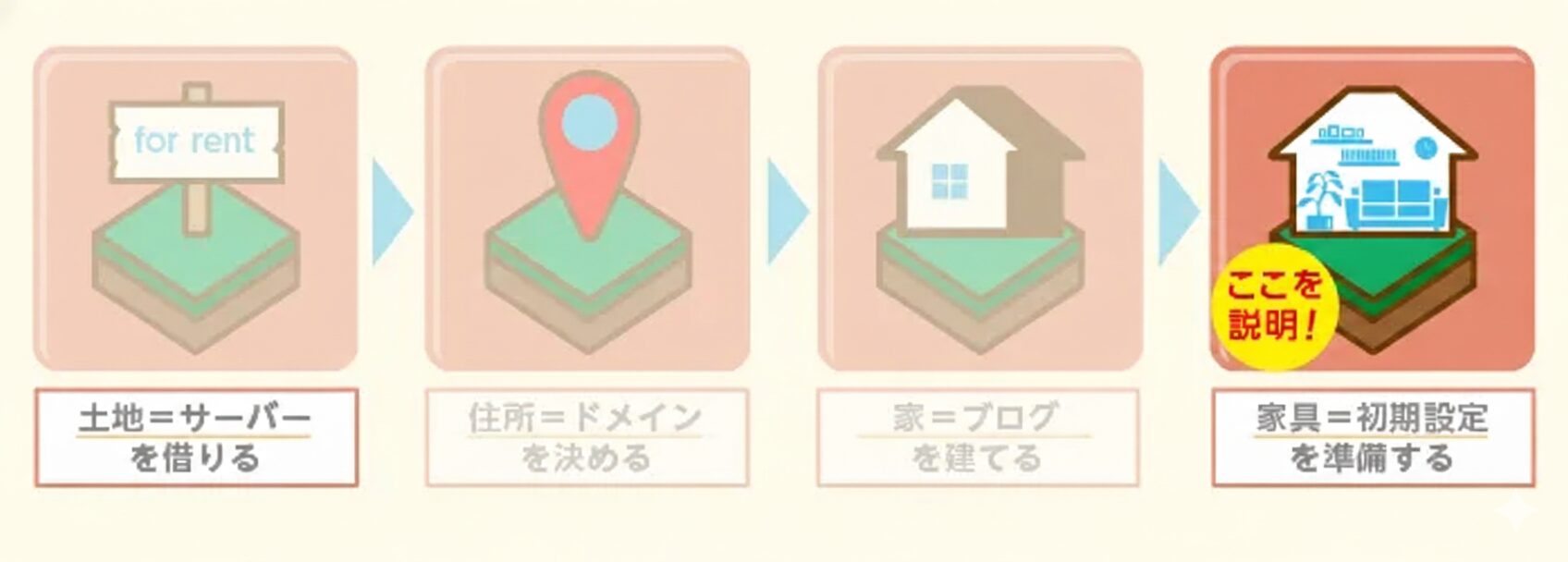
もうすこしでブログの初期設定もおわります!
以下を設定すれば、上記画像の「家=ブログを立てる」と「家具=初期設定を準備する」が完了なので、もう一踏ん張りです!
- テーマ(デザイン)を設定する
- ツールを設定する
- ASPを無料登録する
- パーマーリンクを設定する
- プラグインを入れる
- グーグルアナリティクスを設定する
- サーチコンソールを設定する
※特に『1、2、3』はブログで稼ぐ上で超重要になるので、忘れないうちに今すぐ設定しましょう!
1:テーマ(デザイン)を設定する!
まずやるべきことは『テーマ』を設定すること!
『テーマを選択すること』=『ブログのデザインを選択すること』と同じなんです!
テーマによって『ブログのデザイン、構成、機能』などがそれぞれ違います。つまり『ブログを見るユーザー』にも大きな影響を与えます!
色々な有料テーマを試した中で、初心者ブロガーが収益化するならTHE THORが最もオススメですね!
2:ツールを設定する
『ツールを設定する』=『スマホでアプリを追加する』というイメージを持てばOKです!
スマホってアプリを使いするほど使いやすくなりますよね?それと同じですね。
3:ASPを無料登録する
ブログで稼ぎたいなら、絶対に『ASPとは何か?』を理解し、『ASPに無料登録する!』という2つが重要になります!
なぜならブロガーは『自分の商品』を持たないので、ASPを利用しないとなかなか稼げないんです。泣
ASPを利用すれば、『企業の商品』を紹介したりすれば、報酬をもらえて稼げるようになるし、ブロガーの99%はASPを利用して稼いでいますよ!
4:パーマリンクを設定する
『パーマリンク』=『記事のURL』と覚えましょう!
先ほどのダッシュボードから左下の『設定』→『パーマリンク設定』をクリックしましょう!
- 一番下の『カスタム構造』にチェックを入力しましょう!
空欄に『/%postname%』と入力しましょう!
画面下にある『変更を保存』を忘れずにね!
『カスタム構造』の空欄に以下のように入力してくださいね!
そして、パーマリンクが設定されているかチェックしましょう!
『投稿』→『新規追加』をクリックしましょう!すると下の画面がでてきます!
下の画像のように必要事項を入力していきましょう!
『パーマリンク』が出てきたら、その横にある『編集』をクリックしましょう!
『編集』をクリックしたら、下の画面のように編集ができるようになります!
パーマリンクは原則として『ローマ字か英語』で入力しましょう!ここで初心者のみなさんに理由を話すと混乱するので、割愛させていただきます。『ローマ字か英語』がいいです!
注意
多くの方が、画像の右側のように『新エディター(WordPress5以降)』になっており、上記の説明した画面と異なるかもしれません。
その場合は『Classic Editor』というプラグインを導入すればOK!
引用元:WebST8
以上で『パーマリンクを設定する』も終わりました!
5:WordPress(ワードプレス)にプラグインを入れる
プラグインもスマートフォンのアプリのようなイメージです!(ツールと同じイメージを持つといいですよ。)
『プラグイン』を入れることで『WordPress(ワードプレス)ブログ』が使いやすくなります!
チョー簡単なので一瞬でやっちゃいましょう!
6:グーグルアナリティクスを設定する!
グーグルアナリティクスとは『ブログを分析するツール』のことで、以下のことがわかります!
- 1日、1週間、1ヶ月、1年間でどのくらいの人があなたのブログを見たか
- どの地域からあなたのブログを見ているのか
- パソコン OR 携帯で ブログを見ているのか
あらゆる角度から自分のブログを分析できます!必ず『グーグルアナリティクス』を設定しましょう!
7:サーチコンソールを設定する!
サーチコンソールを利用すると、以下のことが把握できます!
- あなたの記事が『どの単語』で検索されたのか?
- グーグルのにある記事の中で、どのくらいの順位なのか?
- あなたの記事が『どの単語』で検索され、どのくらいのクリック数があるのか?
ブログの閲覧数UPにつなげることができるため、『サーチコンソール』も必ず登録しましょう!
よくあるトラブル4つと対処法
ここまでで、よくあるトラブル4つと対処法をご紹介しますね!
1:メールが一切届かない場合
「メールがいつまで経っても届かない」と言う場合、メールアドレス入力のミスが想定されます。
もしメアドを間違えていたら、エックスサーバーのサポートセンターにお問い合わせしましょう!もしくは迷惑メールに入ってないか確認しましょうね。
2:設定完了メールが来ない場合
「その他のメールは来たけど、なぜか設定完了のメールだけ来ない」という場合は、焦らずに待ちましょう。
基本的には「サービス審査中」か「設定処理中」です。もし24時間以内にメールが届かない場合はサポートセンターに問い合わせしてみてください。
3:ブログにアクセスできない
これが最も多いご質問なのですが、問題ないです。
4:WordPressを無料で使用する場合
WordPressは無料で使用できますが、機能性に制限がある・手間がかかる・広告を強制的に制限されるなどのデメリットがあります。
設定が完了してから、1時間〜24時間ほどかかる場合があるので気長に待ちましょうね!もし1日以上待ってもアクセスできない場合は、サポートセンターに問い合わせましょう。
では、ブログにアクセスできた方から、以下でワードプレスへのログイン方法を解説しますね!
【ブログ始め方終了】初心者が最速で月5万稼ぐ方法!
本当に、本当にお疲れ様です!大変でしたよね?あとは稼ぐためにせっせとブログを書けばOKです!
とはいえ『何から勉強すればいいの?』と悩む方も多いはず。
ブログで成功する鍵は『月5万稼ぐまで、踏ん張れるか?』です。ここまでたどり着けず挫折する人が非常に多い。
そこで、公式LINEでは、ブログで稼ぐために役立つコンテンツを無料プレゼントしています。
ディズニーブログ収益化|初心者が最短で成果を出すための具体的な方法3選
\平日ディズニーを叶える『秘密のロードマップ』はLINE限定で公開中/
About Me

ディズニー事業家 | komo
「Disney × Life Style Pioneer」
海外パーク全制覇し、ディズニーから人生観まで180度変わった経験をもとに記事を掲載しています
現在は時間や場所に捉われない働き方で、毎月どこかしらの海外パークを飛び回っています!
Marriottプラチナエリート
HPCJメンバー
Radisson Rewards™ Premium
D23 Membership Gold
海外パーク年間パスポート3カ国所持
私の様にブラック会社員から脱却し、自由なライフスタイルを目指す方はチェックしてみると良いですよ!